
Tech2Win und GDS2: Die ultimative GM-Diagnosoftware
Laden Sie die Tech2Win + GDS2-Software für GM-Fahrzeuge herunter. Vollständige Diagnose- und Programmierunterstützung für Modelle von 1996 bis 2023 mit MDI- oder MDI2-Schnittstelle.

Description
Aktualisiert: 18. September 2026
Tech2Win und GDS2 decken zwei wichtige GM-Diagnoseabläufe für Techniker ab, die von einem Windows-Laptop aus arbeiten. Tech2Win bringt die vertraute Tech 2-Diagnoseumgebung auf einen PC, während GDS2 für neuere GM-Diagnoseplattformen verwendet wird.
Der Schlüssel liegt darin, die Software auszuwählen, die zur Fahrzeuggeneration passt, und eine kompatible Kommunikationsschnittstelle zu verwenden. Für weitere GM-Tools und -Software besuchen Sie die GM-Diagnosekategorie.
Tech2Win: GM Tech 2 Software auf einem Windows-Laptop
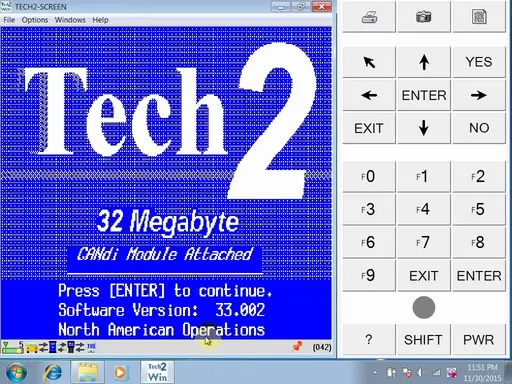
Tech2Win ist eine PC-basierte Tech 2-Umgebung für Techniker, die den vertrauten Tech 2-Ablauf von einem Windows-Laptop aus nutzen möchten.
Je nach Fahrzeug und Softwareversion kann die typische Diagnosetätigkeit Folgendes umfassen:
lesen und Löschen von Diagnosefehlercodes;
Live-Fahrzeugdaten anzeigen;
unterstützte aktive oder funktionale Tests durchführen;
Modul- und Konfigurationsinformationen überprüfen;
fahrzeugspezifische Service- und Diagnoseverfahren durchführen.
Tech2Win wird hauptsächlich mit älteren GM-Fahrzeugen aus der Tech 2-Ära in Verbindung gebracht, während GDS2 für neuere GM-Plattformen gedacht ist. Da Übergangsjahre überlappen können, überprüfen Sie immer das genaue Fahrzeug, bevor Sie entscheiden, welche Software verwendet werden soll.
GDS2: Diagnosen für neuere GM-Plattformen
GDS2 ist die neuere GM-Diagnoseumgebung, die mit späteren Fahrzeugplattformen verwendet wird. Je nach Fahrzeug und Softwareumgebung können unterstützte Abläufe Folgendes umfassen:
fahrzeugweite Diagnose-Scans;
Diagnosefehlercodes und Modulinformationen;
Live-Daten und Datenaufzeichnung;
unterstützte bidirektionale oder funktionale Tests;
Fahrzeug- und Modulidentifikation;
geführte Diagnoseverfahren, wo verfügbar.
GDS2-Diagnosoftware
Tech2Win vs GDS2: Welche Software benötigen Sie?
Thema | Tech2Win | GDS2 |
|---|---|---|
Hauptrolle | PC-basierte Tech 2-Diagnoseumgebung | Neuere GM-Diagnoseumgebung |
Typische Fahrzeugreihe | Ältere GM-Fahrzeuge aus der Tech 2-Ära | Neuere GM-Fahrzeugplattformen |
Verwendung von Windows-Laptops | Ja | Ja |
Primäre Schnittstellenoption | GM MDI 2 | GM MDI 2 |
Übergangsjahrfahrzeuge | Überprüfen Sie das genaue Fahrzeug | Überprüfen Sie das genaue Fahrzeug |
Für einen umfassenderen Überblick über das GM-Software-Ökosystem siehe den GM SPS2, GDS2 & Tech2Win Leitfaden.
GM MDI 2 und Schnittstellenkompatibilität
GM MDI 2 (EL-52100-AM) ist die primäre Schnittstellenoption für diesen Tech2Win/GDS2-Ablauf. Siehe die GM MDI 2 Produktseite für das aktuelle Hardwareangebot.
Für andere Schnittstellen sollte die Kompatibilität vor der Verwendung überprüft werden:
Original GM MDI: bestätigen Sie das genaue Gerät, die Firmware und die Softwareversion;
Drittanbieter-J2534-Schnittstellen: gehen Sie nicht davon aus, dass die J2534-Unterstützung automatisch vollständige Tech2Win- oder GDS2-Kompatibilität bedeutet;
Andere VCIs: bestätigen Sie die Unterstützung für die genaue Software- und Fahrzeugkombination, bevor Sie sich auf die Schnittstelle bei einer Werkstattarbeit verlassen.
SPS-Programmierkompatibilität und Tech2Win/GDS2-Diagnosekompatibilität sind nicht dasselbe.
Tech2Win — Motorsteuergerät-Bildschirm
Tech2Win / GDS2 Download- und Einrichtungscheckliste
1. Identifizieren Sie das Fahrzeug und das Diagnosenziel
Notieren Sie die Marke, das Modell, das Baujahr und das System, das Sie diagnostizieren müssen. Dies hilft zu bestimmen, ob Tech2Win oder GDS2 der bessere Ausgangspunkt ist.
2. Bestätigen Sie die Schnittstelle
Wenn Sie GM MDI 2 verwenden, installieren Sie die entsprechenden Treiber und bestätigen Sie, dass Windows die Schnittstelle erkennt, bevor Sie die Diagnosesoftware öffnen.
Wenn Sie eine andere Schnittstelle verwenden, überprüfen Sie die Kompatibilität mit der genauen Software und dem Fahrzeug, bevor Sie mit der Arbeit beginnen.
3. Bereiten Sie den Windows-Laptop vor
Die genauen Computeranforderungen können je nach Softwareversion variieren. Überprüfen Sie vor der Installation:
dass die Windows-Umgebung für die Softwareversion geeignet ist;
dass genügend freier Speicherplatz verfügbar ist;
dass die erforderliche USB- oder Netzwerkhardware für die VCI korrekt funktioniert;
dass keine andere Diagnosesoftware bereits dieselbe Kommunikationsschnittstelle belegt.
Wenn Sie einen speziellen Werkstattcomputer benötigen, siehe die robusten Laptops-Kategorie.
4. Überprüfen Sie die Kommunikation, bevor Sie das Fahrzeug diagnostizieren
Nach der Installation bestätigen Sie zunächst, dass:
die Software normal startet;
die Schnittstelle erkannt wird;
das Fahrzeug identifiziert werden kann oder eine Kommunikation hergestellt werden kann;
die erwarteten Module sichtbar sind, bevor Sie zu tiefergehenden Diagnoseverfahren übergehen.
Wo Tech2Win und GDS2 in den GM-Ablauf passen
Tech2Win und GDS2 sind Diagnoseanwendungen und sollten nicht als Ersatz für jede andere GM-Service- oder Programmierfunktion betrachtet werden.
Für Online-Programmierung und GM Techline-Abläufe siehe das GM Techline Connect (SPS2 + GDS2) Abonnement.
Wenn Sie physische Diagnosetechnologie anstelle von Laptop-Software benötigen, durchsuchen Sie die GM-Diagnosekategorie.
Häufige Einrichtungsprobleme
Tech2Win öffnet, kommuniziert aber nicht mit dem Fahrzeug
Beginnen Sie mit der VCI-Verbindung. Stellen Sie sicher, dass Windows die Schnittstelle erkennt, die richtigen Treiber installiert sind und kein anderes Diagnosetool das Kommunikationsgerät gleichzeitig verwendet.
Überprüfen Sie auch die Fahrzeugverbindung und den Stromzustand, bevor Sie das Problem als Tech2Win-Softwareproblem behandeln.
GDS2 erkennt die Schnittstelle, aber nicht die erwarteten Fahrzeugmodule
Überprüfen Sie das Fahrzeug, die Kommunikationsmethode und die Software-/Build-Kompatibilität. Eine erfolgreiche Verbindung zur VCI bedeutet nicht automatisch, dass jedes Fahrzeug oder jedes Steuergerät von der aktuellen Einrichtung unterstützt wird.
Ein J2534-Gerät funktioniert mit SPS, aber nicht mit Tech2Win oder GDS2
Das kann passieren. Die Kompatibilität mit SPS beweist nicht die Kompatibilität mit Tech2Win oder GDS2. Bestätigen Sie die genaue Schnittstelle, Firmware, Treiber und Diagnosesoftwarekombination.
Welche Software sollte ich für ein älteres GM-Fahrzeug verwenden?
Ältere GM-Fahrzeuge aus der Tech 2-Ära führen häufig zu Tech2Win, während neuere GM-Plattformen GDS2 verwenden. Da einige Modelljahre überlappen, überprüfen Sie das genaue Fahrzeug, bevor Sie die Software auswählen.
Tech2Win und GDS2 FAQ
Was ist Tech2Win?
Tech2Win ist eine Windows-basierte Tech 2-Umgebung, die für GM-Diagnoseabläufe an unterstützten Fahrzeugen verwendet wird.
Was ist GDS2?
GDS2 ist die neuere GM-Diagnoseumgebung, die mit späteren GM-Fahrzeugplattformen verwendet wird.
Kann ich Tech2Win oder GDS2 mit GM MDI 2 verwenden?
GM MDI 2 ist die primäre Schnittstellenoption für diesen Ablauf. Stellen Sie sicher, dass die Schnittstellentreiber und die Softwareumgebung korrekt konfiguriert sind, bevor Sie eine Verbindung zum Fahrzeug herstellen.
Funktioniert jede J2534-Schnittstelle mit Tech2Win und GDS2?
Nein. Die Kompatibilität sollte für die genaue Schnittstelle, Firmware, Treiber und Softwareversion, die Sie verwenden möchten, bestätigt werden.
Ist Tech2Win dasselbe wie SPS2?
Nein. Tech2Win ist Teil des Tech 2-Diagnoseablaufs, während SPS2 zum GM-Programmier-Ökosystem gehört. Für einen umfassenderen Vergleich siehe den GM SPS2, GDS2 & Tech2Win Leitfaden.
Wo kann ich GM MDI 2-Hardware bekommen?
Siehe die GM MDI 2 Produktseite.
GDS2-Diagnosoftware-Bildschirm