2024 XHORSE MVCI PRO J2534 Passthru-Kabel – Unterstützt VAG, Toyota, Honda, Volvo, Mazda, Ford, Subaru, GM
2024 XHORSE MVCI PRO J2534 Passthru-Kabel: Details zu Schnittstellen/VCI, Kompatibilität, Anschluss und Voraussetzungen für den professionellen Einsatz bei TechRoute66.

Description
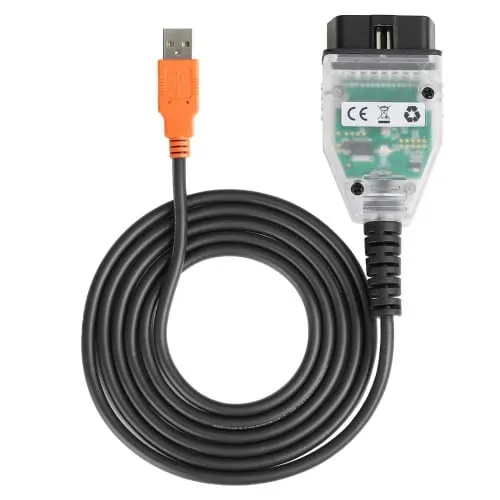
XHORSE MVCI PRO J2534 Passthru-Kabel
Das MVCI Pro J2534 kann als Passthru-Kabel für OEM-Software von VAG, Toyota, Honda, Volvo, Mazda, Ford, Subaru, GM usw. verwendet werden.
PN: XDMVJ0
Kompatible Software
VAG (unterstützt PDU-Protokoll, ersetzt VAS 6154) – getestet mit Versionen V11, V23, V17
Toyota Techstream für Toyota, Lexus – getestet mit Version V18.00.018
Honda Diagnostic System für Honda, Acura – getestet mit Version 3.104.024
Subaru SSM4
Ford IDS (unterstützt PDU-Protokoll)
Mazda IDS (unterstützt PDU-Protokoll)
GM GDS2
JLR SDD
Volvo VDIA
Wird laufend aktualisiert...
Kann auch als J2534-Adapter für Software von Drittanbietern verwendet werden, z. B. Mitsubishi MUT-III usw.
Aktuelle Softwareversion: V2.1.3
Aktuelle Firmwareversion: V1.3.1
Sowohl Software- als auch Firmwareversionen können online aktualisiert werden.
Unterstützte Protokolle:
CAN
ISO15765
ISO9141
J1850VPW
CAN_PS
ISO15765_PS
ISO9141_PS
J1850VPW_PS
FT_CAN_PS
ISO14230
J1850PWM
SW_CAN_PS
FT_ISO15765_PS
ISO14230_PS
J1850PWM_PS
SW_ISO15765_PS
Wird laufend aktualisiert...
Lieferumfang
1 Stück XHORSE MVCI PRO J2534 Passthru-Kabel
So richten Sie das MVCI Pro J2534-Kabel ein
1. Laden Sie die Original-Diagnosesoftware auf den Computer herunter und installieren Sie sie. Die Originalsoftware muss J2534 unterstützen.(Hinweis: Die Originalsoftware muss vom Benutzer über andere Kanäle heruntergeladen werden. Einige Marken haben spezielle J2534-Diagnosesoftware. Bitte beachten Sie die offiziellen Angaben des Herstellers.)
2. Laden Sie die MVCI PRO-J2534-Software von folgender Adresse auf den Computer herunter und installieren Sie sie:
http://dl.xhorse.net.cn/p/vd06
3. Verbinden Sie den OBD-Anschluss des MVCI PRO-J2534-Diagnose- und Programmierkabels mit dem Fahrzeug und den USB-Anschluss mit dem Computer (Der Computer muss mit der MVCI PRO J2534-Software und der Original-Diagnosesoftware ausgestattet sein.)
4. Nach dem Anschluss klicken Sie in der MVCI PRO-J2534-Software auf [Gerät verbinden]. Nach erfolgreicher Verbindung können Sie die Geräteinformationen wie Firmware-Version, Seriennummer usw. einsehen. [Autorisierung lesen] zeigt den aktuellen Autorisierungsstatus und die verbleibenden Verwendungen an. (Hinweis: Wenn die Anzahl der verfügbaren Nutzungen 0 beträgt, sind die meisten Funktionen eingeschränkt.) [Autorisierung aktualisieren] aktualisiert den Autorisierungsstatus des Geräts und setzt die Nutzung zurück.
5. Installieren Sie den erforderlichen Treiber für die jeweilige Marke im Bereich [Fahrzeugdiagnose] der MVCI PRO-J2534-Software. Nach erfolgreicher Installation können Sie mit der Original-Diagnosesoftware arbeiten.
6. Im Bereich [Aktualisierung] der MVCI PRO-J2534-Software können Sie die aktuelle Versionsinformation anzeigen sowie Software und Firmware aktualisieren.
7. Im Bereich [Systemeinstellungen] der MVCI PRO-J2534-Software können Sie die Sprache ändern, das Protokoll öffnen und speichern.
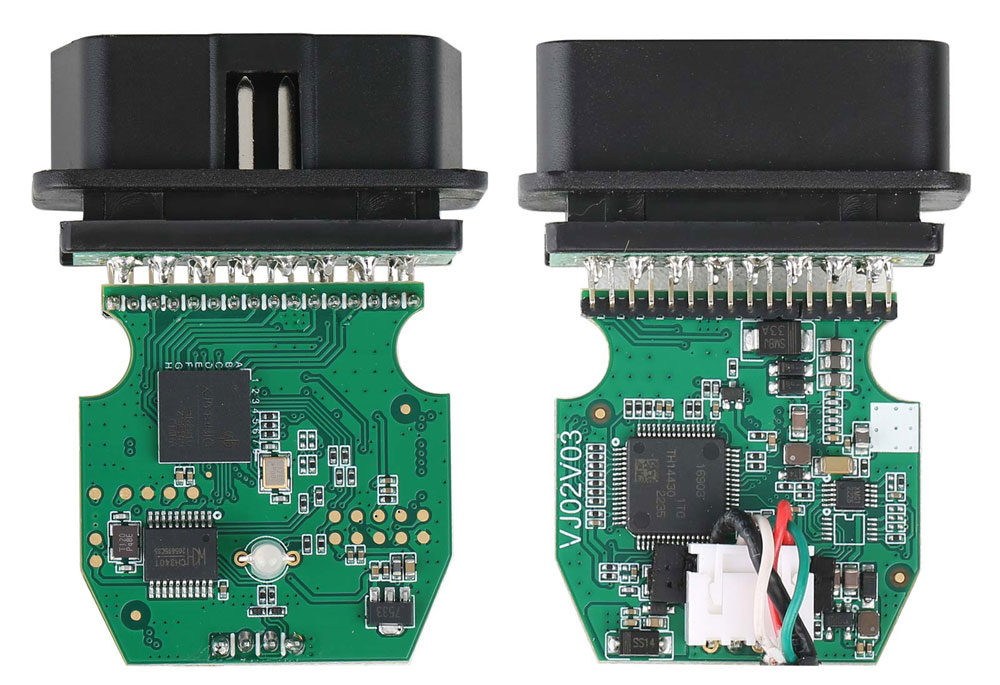
MVCI Pro J2534 Leiterplatte (PCB)